Inhoud
Massa email via SMTP export ontwerper

Werkbalk
Hieronder staan alle knoppen uit de werkbalk uitgelegd.
| Opdracht | Beschrijving | |
|---|---|---|
| plaatje | Nieuw | Nieuwe SMTP massa email toevoegen |
| plaatje | Opslaan | Huidige SMTP massa email opslaan |
| plaatje | Verwijderen | Huidige SMTP massa email verwijderen |
| plaatje | Herladen | Huidige SMTP massa email herladen |
| plaatje | Test email.. | Test de huidige SMTP massa email naar één te specificeren email adres |
| plaatje | Verstuur emails… | Start de huidige SMTP massa email |
Statusbalk
In de status balk wordt de volgende informatie weergegeven.
| Betekenis | Beschrijving | |
|---|---|---|
 | Niet opgeslagen data aanwezig | Er zijn wijzingen aanwezig die nog niet opgeslagen zijn |
Acties
Opmerking: Er is specifieke kennis nodig van SMTP serverinstellingen en het opbouwen van de HTML of platte-tekst email template om deze export methode succesvol te gebruiken.
Deze pagina geeft u enkel de uitleg over de werking van de verschillende instellingen en een basis voorbeeld voor de HTML-email en platte-tekst template.
Wij geven geen ondersteuning op het vinden van de juiste serverinstellingen en/of ontwerpen van email templates en de weergave/werking daarvan in de uiteindelijke email applicatie.
Via deze export methode kunt u direct vanuit Database Application Pro massa e-mails sturen via het SMTP protocol. Database Application Pro zal direct communiceren met de opgegeven SMTP server.
Nieuwe SMTP email
Door op de knop Nieuw te klikken in de werkbalk wordt er een nieuwe SMTP email ingevoegd, alle niet opgeslagen wijzigingen aan de huidige SMTP email gaan verloren.
SMTP email opslaan
Middels de knop Opslaan wordt de SMTP email opgeslagen in uw database. Wanneer u uw database opent op een andere computer zijn al uw SMTP emails nog steeds beschikbaar.
SMTP email verwijderen
Indien de huidige SMTP email opgeslagen is in uw database, dan is de knop Verwijderen beschikbaar. U kunt de huidige SMTP email verwijderen door op de knop Verwijderen te klikken, deze actie is onomkeerbaar.
Test e-mail
Via de knop Test e-mail… bestaat de mogelijkheid om een testverzending van de eerste e-mail te doen naar een handmatig opgeven e-mail adres. Dit biedt de mogelijkheid om deze email naar uzelf te sturen en te bekijken of de e-mail naar behoren opgebouwd en weergegeven wordt. Deze knop is enkel beschikbaar wanneer uw voldoende informatie ingevoerd heeft.

Vervolgens zal het SMTP wachtwoord ingevoerd moeten worden. Het is niet mogelijk het wachtwoord op te slaan in uw database.

Versturen e-mails
via de knop Verstuur e-mails… worden de e-mails verstuurd naar de opgegeven entiteiten. Deze knop is enkel beschikbaar wanneer uw voldoende informatie ingevoerd heeft.
Vervolgens zal het SMTP wachtwoord ingevoerd moeten worden. Het is niet mogelijk het wachtwoord op te slaan in uw database.
Na het verzenden krijgt u altijd een resultaat venster te zien waarin eventuele fouten weergegeven worden.
Indien alles succesvol verlopen is ziet het venster er als volgt uit.

Wanneer er een fout optreed zal dat ook weergegeven worden en zal het algemene resultaat Gefaald zijn. Om te weten wat er precies fout gaat is het soms mogelijk om de interne fout te zien, hiermee krijgt u meer informatie wat er misgaat tussen Database Application Pro en de SMTP server. Door bij de fout op de knop Fout bekijken te klikken krijgt u een venster met de daadwerkelijke interne foutmelding.
In onderstaand voorbeeld ziet u dat de SMTP server aangeeft dat de authenticatie mislukt is, dat klopt ook want in dit geval was het wachtwoord verkeerd ingevoerd.

Tabbladen
Instellingen
Acties
In dit tabblad geeft u de instellingen op om de mails te versturen via SMTP. Na het versturen van de emails worden de instellingen, exclusief het SMTP wachtwoord, permanent opgeslagen. Hierdoor hoeft u niet steeds opnieuw alle SMTP instellingen in te voeren, enkel het wachtwoord zal iedere keer opnieuw ingevoerd moeten worden.
Algemeen
Naam
Geef hier een duidelijke naam voor uw SMTP email op, deze naam wordt binnen het programma gebruikt om deze SMTP email aan te duiden. Bijvoorbeeld in de SMTP email browser. Deze tekst komt niet in de verstuurde emails.
Beschrijving
Geef hier een korte beschrijving voor uw SMTP email op, deze beschrijving wordt binnen het programma gebruikt om deze SMTP email aan te duiden. Bijvoorbeeld in de SMTP email browser. Deze tekst komt niet in de verstuurde emails.
Email-inhoud
Onderwerp
Deze tekst wordt als onderwerp van de email gebruikt, u zult deze tekst daarom ook in de uiteindelijke email applicatie terugkomen als onderwerp van de verstuurde email. Er zijn geen placeholders mogelijk in deze tekst.
Onderstaand voorbeeld is hoe het onderwerp weergegeven wordt in Microsoft Outlook 2013.

HTML e-mailtekst & Platte tekst e-mailtekst
Hier selecteert u het sjabloon bestand welke gebruikt wordt voor de SMTP email verzending, u dient minimaal één van de twee types te kiezen. Indien u zowel een HTML als een platte-tekst sjabloon kiest zullen beide meegestuurd worden bij de daadwerkelijke e-mail verzending. Het is in dat geval aan de uiteindelijke e-mail client welke van de twee weergegeven wordt, normaal zal altijd de voorkeur gegeven worden aan een HTML email tekst, enkel wanneer een e-mail client geen HTML ondersteund zal de platte-tekst email weergegeven worden.
Adres van
Weergave naam
De weergave naam bijbehorend aan het e-mail adres waarmee de e-mail uiteindelijk verstuurd wordt. Deze naam word doorgaans in de e-mail client applicatie weergegeven als verzender van de e-mail. Er zijn geen placeholders mogelijk in deze tekst
E-mail adres
Het email adres welke weergegeven wordt en de e-mail client.
Onderstaand voorbeeld is hoe de weergave naam en e-mail adres weergegeven wordt in Microsoft Outlook 2013.

Adres naar
Weergave naam
Het veld van de entiteit welke de weergave naam bijbehorend aan het e-mail adres waar de e-mail uiteindelijke naar verzonden wordt.
E-mail adres
Het veld van de entiteit welke het daadwerkelijke e-mail adres bevat waar het e-mail naartoe verstuurd wordt.
Type
Hier geeft u aan hoe het e-mail adres van de ontvanger gebruikt wordt in de e-mail. Dit kan het Aan, CC of BCC veld zijn. Omdat er voor iedere entiteit een losse email gemaakt wordt zullen nooit e-mail adressen van andere entiteiten meegestuurd worden in het Aan, CC of BCC veld.
Onderstaand voorbeeld laat zien dat wanneer de e-mails met type BCC verstuurd worden er geen Aan adres weergegeven wordt in Microsoft Outlook 2013.

SMTP server instellingen
In deze groep geeft u de server instellingen aan om verbinding te maken met de SMTP server.
Deze gegevens kunt u gewoonlijk opvragen bij uw internet service provider of hosting partij.
Server adres
Het adres van de SMTP server waarmee de e-mails verzonden dienen te worden.
Dit kan ook direct een IP-adres zijn.
Server poort
De poort waarmee de SMTP server bereikt moet worden.
Dit is gewoonlijk poort 25 bij onbeveiligde verbindingen (SSL uit) of poort 465 of 587 bij beveiligde verbindingen (SSL aan).
Gebruik SSL
Hiermee geeft u aan dat uw een beveiligde verbinding (SSL aan) wilt gebruiken of juist niet (SSL uit).
Gebruikersnaam
De gebruikersnaam waarmee u zich authentiseert bij de SMTP server.
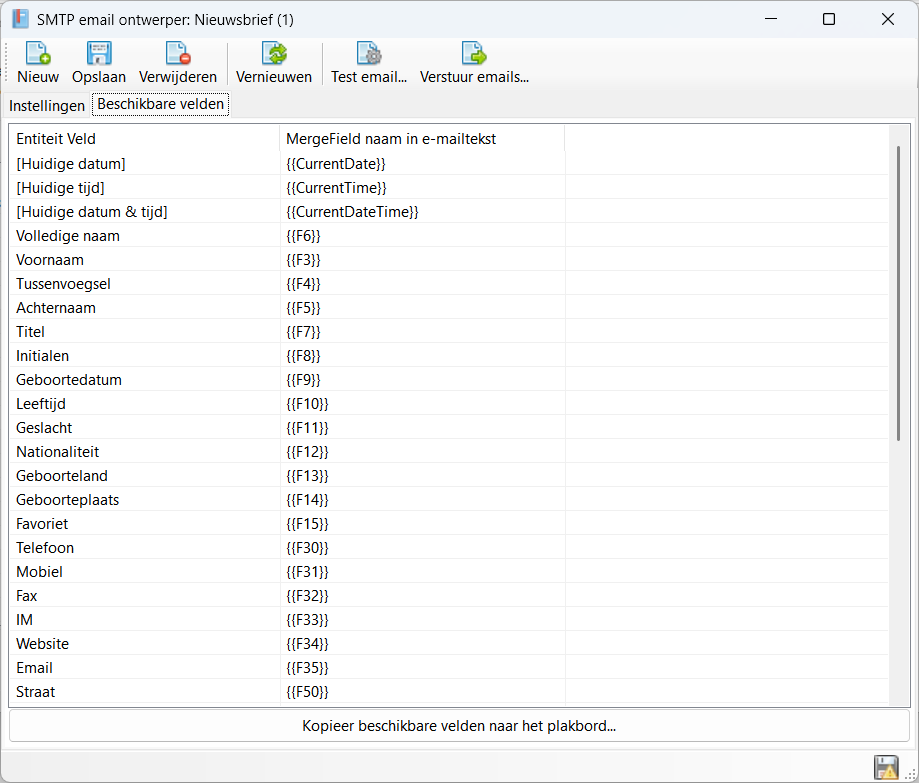
Beschikbare velden
Acties
Dit tabblad geeft u de verschillende variabelen om te gebruiken in het e-mail sjabloon. Ieder veld {{Fxx}} zal vervangen worden door de daadwerkelijk waarde van de entiteit bij het genereren van de e-mail.
Voorbeelden
Platte-tekst email
Een platte tekst email is relatief eenvoudig, door middel van een .TXT bestand wordt een tekst met variabelen opgebouwd. Dit kan bijvoorbeeld met Notepad welke standaard in Windows aanwezig is.
In onderstaande afbeelding is een voorbeeld e-mail sjabloon weergegeven, in dit voorbeeld is veld 27 ({{F27]]) het veld welke de volledige naam bevat van de entiteit.

Vervolgens kiest u dit .TXT bestand als Platte tekst e-mailtekst en voert u de rest van de gegevens in.

Na het versturen ziet de email er als volgt uit in Outlook 2013.

HTML email
Het opbouwen van een HTML e-mail is relatief moeilijk om te doen en vereist specifieke kennis van HTML, CSS en hoe e-mail clients werken. Om het principe te tonen wordt in dit voorbeeld gebruikt van een simpele gratis te gebruiken template.
De template is hier te vinden htmlemail.io, en dan het email-inlined.html voorbeeld.
Download dit bestand en sla het op uw computer, open vervolgens het bestand in een editor zodat u de variabele kunt invoeren.
In onderstaand voorbeeld is op regel 117 de veld 27 als variabele geplaatst, dit veld bevat de volledige naam van de entiteit.

Vervolgens kiest u dit .HTML bestand als HTML e-mailtekst en voert u de rest van de gegevens in.

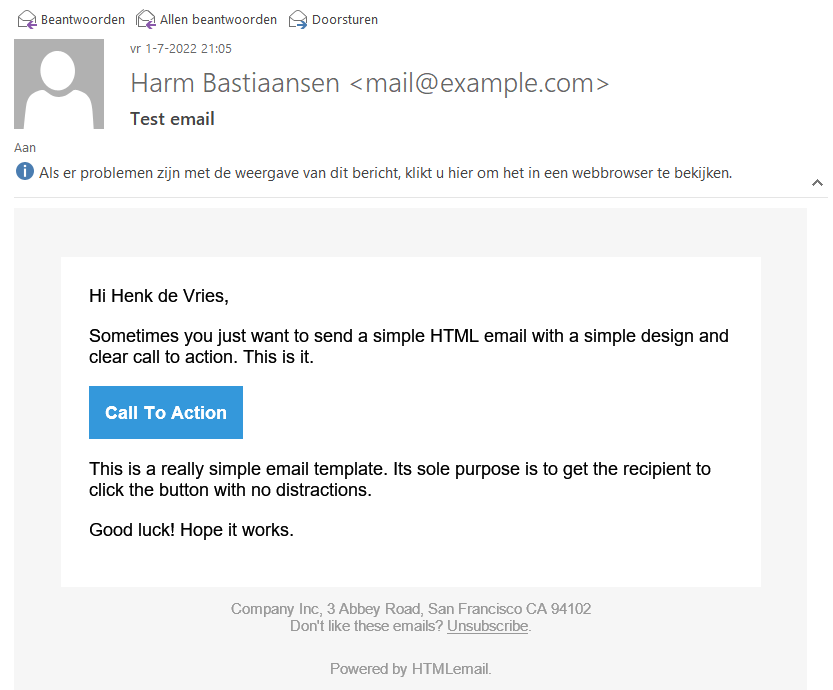
Na het versturen ziet de email er als volgt uit in Outlook 2013.
Sneltoetsen
Vensterwijd
De volgende sneltoetsen zijn over het hele venster geldig, deze zijn niet afhankelijk van de focus op een bepaald component
| Sneltoets | Actie |
|---|---|
| F1 | Online documentatie oproepen |
| Alt + F4 | Venster sluiten |
Component specifiek
Geen


