Inhoud
Microsoft Word FieldMerge export ontwerper

Werkbalk
Hieronder staan alle knoppen uit de werkbalk uitgelegd.
| Opdracht | Beschrijving | |
|---|---|---|
| plaatje | Nieuw | Nieuwe FieldMerge toevoegen |
| plaatje | Opslaan | Huidige FieldMerge opslaan |
| plaatje | Verwijderen | Huidige FieldMerge verwijderen |
| plaatje | Herladen | Huidige FieldMerge herladen |
| plaatje | Exporteren | Start de FieldMerge export |
Statusbalk
In de status balk wordt de volgende informatie weergegeven.
| Betekenis | Beschrijving | |
|---|---|---|
 | Niet opgeslagen data aanwezig | Er zijn wijzingen aanwezig die nog niet opgeslagen zijn |
Acties
Via deze export methode kunt u voor iedere entiteit een uniek Word of PDF document genereren waarin variabelen zijn vervangen door de daadwerkelijke entiteit veldwaarde.
Bij het starten van de export zal het programma controleren of Microsoft Word geïnstalleerd is op uw computer, dit programma is namelijk vereist om Word of PDF documenten te genereren.
Nieuwe FieldMerge
Door op de knop Nieuw te klikken in de werkbalk wordt er een nieuwe FieldMerge ingevoegd, alle niet opgeslagen wijzigingen aan het huidige FieldMerge gaan verloren.
FieldMerge opslaan
Middels de knop Opslaan wordt de FieldMerge opgeslagen in uw database. Wanneer u uw database opent op een andere computer zijn al uw FieldMerge exports nog steeds beschikbaar.
FieldMerge verwijderen
Indien de huidige FieldMerge opgeslagen is in uw database, dan is de knop Verwijderen beschikbaar. U kunt de huidige FieldMerge verwijderen door op de knop Verwijderen te klikken, deze actie is onomkeerbaar.
FieldMerge eigenschappen
Hieronder een uitleg van de verschillende opties van een FieldMerge export.
Naam
Geef hier een duidelijke naam voor uw FieldMerge op, deze naam wordt binnen het programma gebruikt om deze FieldMerge aan te duiden. Bijvoorbeeld in de FieldMerge browser. Deze tekst komt niet in het daadwerkelijke Word of PDF bestand.
Beschrijving
Geef hier een korte beschrijving voor uw FieldMerge op, deze beschrijving wordt binnen het programma gebruikt om deze FieldMerge aan te duiden. Bijvoorbeeld in de FieldMerge browser. Deze tekst komt niet in het daadwerkelijke Word of PDF bestand.
Invoer template
Geeft hier het pad op naar de Word template welke gebruikt moet worden als invoer van de FieldMerge export. Dit kan een .DOC , .DOCX of .DOCM Word bestand zijn.
Opslaan in tijdelijke locatie
Wanneer deze optie uitstaat, bij het starten van de export krijgt u een venster om de locatie te kiezen waar de Word/PDF bestanden neergezet gaan worden. Wanneer deze optie aanstaat, zal automatisch in een tijdelijke map de Word/PDF bestanden neergezet worden.
Bij het afsluiten van Database Application Pro worden alle tijdelijke bestanden verwijderd.
Openen na export
Wanneer deze optie uitstaat, na de export wordt niet automatisch het Word/PDF bestand of de map geopend. Wanneer deze optie aanstaat, na de export zal automatisch het Word/PDF bestand of de map geopend worden.
Indien er maar één bestand geëxporteerd wordt, dan zal Word of de PDF weergave applicatie opgestart worden. Wanneer er meer dan één bestand geëxporteerd wordt, dan wordt de uitvoer map Windows verkenner geopend.
Voorbeeld
Dit voorbeeld is gemaakt aan de hand van Microsoft Word 2013, in andere versies van Word kan dit anders zijn.
In het tabblad INVOEGEN, kies de optie Snelonderdelen en vervolgens de optie Veld….

In het venster wat vervolgens komt kies de optie FieldMerge, de laatste stap is om in het veld Veldnaam de gewenste variabele in te voeren.
Klik vervolgens op OK en het veld wordt ingevoerd in het Word document.

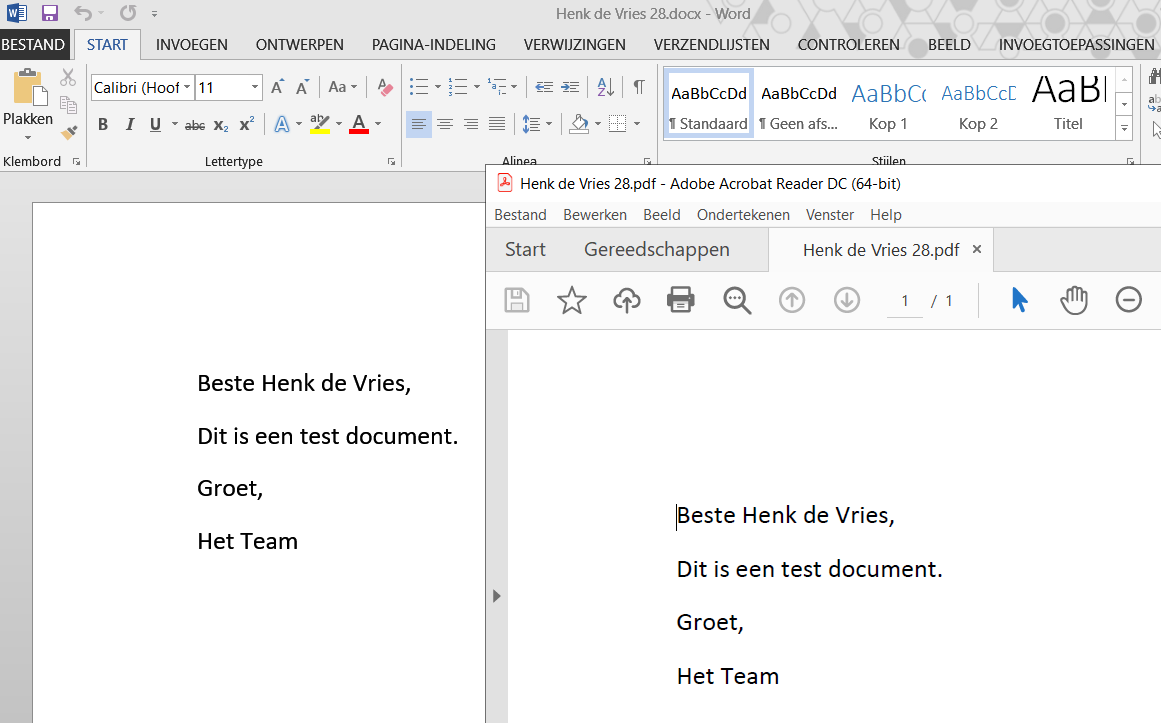
In onderstaande afbeelding ziet u een gegenereerd Word en PDF export.
Sneltoetsen
Vensterwijd
De volgende sneltoetsen zijn over het hele venster geldig, deze zijn niet afhankelijk van de focus op een bepaald component
| Sneltoets | Actie |
|---|---|
| F1 | Online documentatie oproepen |
| Alt + F4 | Venster sluiten |
Component specifiek
Geen


