Inhoud
Hoofdvenster

Werkbalk
De werkbalk is helemaal aanpasbaar naar wens via de database ontwerper, hieronder staat de standaard werkbalk uitgelegd.
| Opdracht | Beschrijving | |
|---|---|---|
| plaatje | Nieuwe entiteit | Nieuwe entiteit toevoegen |
| plaatje | Importeren entiteiten | Open het importeren venster |
| plaatje | Tag manager | Open het tagbeheer venster |
| plaatje | Zoeken database | Open het zoek venster |
| plaatje | Snelzoeken database | Open het snelzoek venster |
| plaatje | Herladen filter | De gehele objectenlijst herladen |
| plaatje | Filter kolommen aanpassen | Pas de kolommen van de huidige filter aan |
| plaatje | Exporteren filter | De gehele objectenlijst exporteren |
| plaatje | Afdrukken filter | De gehele objectenlijst afdrukken |
| plaatje | Plakbord filter | De gehele objectenlijst naar het Windows klembord kopiëren |
| plaatje | Verwijderen selectie | Alle geselecteerde objecten in de objectenlijst verwijderen |
| plaatje | Exporteren selectie | Alle geselecteerde objecten in de objectenlijst exporteren |
| plaatje | Afdrukken selectie | Alle geselecteerde objecten in de objectenlijst afdrukken |
| plaatje | Plakbord selectie | Alle geselecteerde objecten in de objectenlijst naar het Windows klembord kopiëren |
| plaatje | Actieselectie | Een actie uitvoeren op alle geselecteerde objecten in de objectenlijst |
Beschikbaarheid
De knoppen in de werkbalk zijn niet te gebruiken wanneer er geen database geopend is.
Statusbalk
In de status balk wordt de volgende informatie weergegeven.
| Betekenis | Beschrijving | |
|---|---|---|
| plaatje | Applicatie versie | De huidige versie van Database Application Pro |
| plaatje | Zoom level | Het huidige zoom level van het lettertype |
Acties
Database aanmaken
De eerste stap om het programma te gaan gebruiken is het aanmaken van een nieuwe database, dit doet u door de optie Nieuwe database… te kiezen.

Database openen
Wanneer u een bestaande database wilt openen gebruikt u de Open database… functie. Indien er momenteel geen database geopend is ziet u deze optie direct in het midden van het hoofdscherm, daarnaast is de open-database functie altijd beschikbaar via het Bestand menu.

Daarnaast is het mogelijk direct een eerder geopende database te openen door het menu item Recent geopend uit te klappen, hier krijgt u de 10 laatst geopende databases te zien. Wanneer u een database aanklikt zal deze vervolgens direct geopend worden, van uitgaande dat het databasebestand nog steeds aanwezig is op die locatie. Indien het database bestand niet meer aanwezig is zal u een foutmelding krijgen dat het bestand niet gevonden is.
De Recent geopend optie is uit te schakelen in het applicatie instellingen venster.

Database bewerken
Wanneer u de structuur van uw database wilt aanpassen dient u de database ontwerper applicatie te gebruiken, deze applicatie is direct op te starten vanuit de weergave applicatie door de optie Database ontwerper… te kiezen.

Indien er momenteel een database geopend is in de weergave applicatie zal de database ontwerper direct uw huidig geopende database openen, in dat geval krijgt u een venster te zien welke wacht totdat u klaar bent met het aanpassen van uw database structuur om de database direct weer te openen in de weergave applicatie.

Overzicht
Het hoofdvenster bestaat uit drie hoofdonderdelen, die hieronder afzonderlijk beschreven worden.
- Objectenlijst
- Samenvatting
- Filterboom & Taglijst

Objectenlijst

Statusbalk
In de status balk van de objectenlijst wordt de volgende informatie weergegeven.
| Betekenis | Beschrijving | |
|---|---|---|
| Plaatje | Tijdsafhankelijk | De zoekopdracht die deze lijst vult is afhankelijk van de tijd |
| Plaatje 0 / 6 | Selectie van totaal | Geeft aan hoeveel objecten momenteel geselecteerd zijn van het totale aantal objecten in de lijst |
| Plaatje 23-3-2022 20:06:19 | Laadtijd | De tijdstempel wanneer de data uit de database opgehaald is |
Selectie & filter knoppen
De selectie knoppen zijn enkel te gebruiken wanneer er minimaal één object is geselecteerd in de objectenlijst. Een geselecteerd object in de objectenlijst heeft een blauwe of grijze achtergrond.


De filter knoppen, te herkennen aan het trechter icoon, zijn van toepassing op de gehele inhoudt van de objectenlijst.
Acties
De objectenlijst is de kern van Database Application Pro, in deze lijst worden de objecten aan u gepresenteerd in tabelvorm.
De objectenlijst bestaat uit drie onderdelen.
- De kolommen
- De inhoud
- De sortering
Kolommen
In het database database wordt een standaard set van kolommen gedefinieerd welke standaard gebruikt wordt voor alle nieuwe filters, losse zoekopdrachten of selecties op basis van tag. Hierbij wordt ook de regelhoogte gedefinieerd, de regelhoogte is vooral van belang wanneer u afbeeldingen weer wilt geven in de objectenlijst. Een afbeelding wordt automatisch passend gemaakt voor de regelhoogte en cel breedte waarin de afbeelding weergegeven wordt.
De breedte van een kolom is te wijzigen door deze uit te rekken of in te krimpen in de objectenlijst, de wijzigingen in de breedte zullen direct opgeslagen worden indien het een filter betreft. U kunt dit doen door op het einde van een kolom te gaan hangen met uw muiscursor, er zal dan een icoon verschijnen  . Wanneer u nu de linkermuisknop indrukt kunt u de kolombreedte aanpassen. Wanneer u de linkermuisknop weer loslaat zal de wijzigingen opgeslagen worden.
Bij een losse zoekopdrachten of selecties op basis van tag wordt altijd de standaard set van kolommen gebruikt en worden breedte aanpassingen niet opgeslagen.
Daarnaast kunt u Database Application Pro ook zelf de juiste breedte voor een kolom laten kiezen, dit doet u door op de scheiding met de volgende kolom dubbel te klikken wanneer het splitsingsicoon zichtbaar is. Het programma zal de kolom naar de meest geschikte lengte schalen. Dit is minimaal de lengte van de kolom tekst, bijvoorbeeld Plaats, en maximaal de lengte van de cel inhoud, bijvoorbeeld Amsterdam.
Zie voor meer informatie het filter eigenschappen venster en de standaardkolomdefinitie in de database ontwerper.
Inhoud
De inhoud van een objectenlijst kan uit verschillende bronnen komen, dit is te herkennen aan het icoon van het tabblad. Hieronder een overzicht van de verschillende bronnen van data.
| Opdracht | Beschrijving | Herkomst |
|---|---|---|
 | Weergave van een filter | Filterboom |
 | Weergave van een zoekopdracht | Zoeken |
 | Weergave van een tag selectie | Taglijst |
Indien u wilt achterhalen welke zoekvoorwaarden gebruikt worden voor een bepaalde objectenlijst kan u deze opvragen door het contextmenu van het tabblad te kiezen en vervolgens de optie Condities weergeven te kiezen.

Sortering
Naast de standaard kolominstellingen heeft Database Application Pro ook een standaard sortering instelling, deze wordt op dezelfde locatie ingesteld als de kolominstellingen.
Wanneer u een objectenlijst opvraagt zal de data al gesorteerd uit het database komen, daarnaast kunt u er voor kiezen om de weergave op een andere manier te sorteren. Dit doet u door met de linkermuisknop op de gewenste kolom te klikken. Wilt u vervolgens de sortering omdraaien, dan doet u dat door nogmaals op de gesorteerde kolom te klikken. De sortering zal nu omkeren.
Contextmenu entiteiten
Naast de weergave van de objectenlijst is ook het contextmenu een belangrijk element bij de objectenlijst, het contextmenu is van toepassing op de geselecteerde entiteiten. Het contextmenu wordt weergeven wanneer u met de rechtermuisknop op een object klikt, dit kan één object zijn, maar ook een op selectie van meerdere objecten. Middels het contextmenu kan u snel een actie uitvoeren op de geselecteerde objecten.

Entiteit eigenschappen weergeven
Door de bovenste optie te kiezen wordt het eigenschappen venster geopend van de geselecteerde entiteit, of entiteiten. Indien u meerdere entiteiten selecteert is een maximum aan de hoeveelheid eigenschappen venster die u in één keer kunt openen.
Daarnaast kan u het eigenschappen venster van een enkele entiteit openen door dubbel op de entiteitsregel te klikken in de objectenlijst.
Entiteit verwijderen
Middels de optie Verwijderen is het mogelijk de geselecteerde entiteiten te verwijderen, vervolgens wordt er voor een bevestiging gevraagd en worden de te-verwijderen entiteiten los weergegeven in een objectenlijst met de standaard kolommen.
Let op dat verwijderen van entiteiten NIET ongedaan te maken is.

Entiteit tags beheren
In het sub-item Tags is het mogelijk direct nieuwe tags toe te voegen aan de geselecteerde entiteiten, alle tags van de entiteiten te verwijderen of specifieke tags te verwijderen. De gekozen actie is van toepassing op alle geselecteerde entiteiten.
Samenvatting

Acties
Het samenvatting paneel geeft een samenvatting van de alle beschikbare velden van een bepaald object. De data kan verspreid worden over verschillende tabbladen om het overzicht te bewaren. De functie van het samenvatting paneel is het weergeven van een object zonder het eigenschappen venster geopend hoeft te worden. In de samenvatting is de data niet aanpasbaar, daarvoor moet altijd het eigenschappen venster gebruikt worden.
De volgorde en hoeveelheid aan tabcontainers en tabbladen worden in de database ontwerper bepaald. U kunt u dit naar wens samenstellen.
Wanneer een afbeelding tabblad daadwerkelijk een afbeelding bevat is dit herkenbaar aan het icoon van het tabblad (plaatje), indien er geen afbeelding aanwezig is wordt als weergeven via het volgende icoon (plaatje). Wanneer een tekst veld tabblad daadwerkelijk een tekst bevat is dit herkenbaar aan het icoon van het tabblad (plaatje), indien er geen tekst aanwezig is wordt als weergeven via het volgende icoon (plaatje).
Instellingen
 Het samenvatting paneel ondersteund een aantal opties, deze opties worden ingesteld via de menubalk van het hoofdvenster.
| Opdracht | Beschrijving | |
|---|---|---|
Weergeven | Wanneer aangevinkt zal het samenvatting paneel weergegeven worden. | |
| plaatje | Gridlijnen | Bepaal of er gridlijnen weergegeven worden in de samenvatting tabbladen. |
Afbeeldingen
Wanneer er voldoende ruimte is voor de afbeelding zal deze gecentreerd weergegeven worden, is er echter onvoldoende ruimte aanwezig dan wordt de afbeelding verkleind zodat deze in de beschikbare ruimte past.
Hieronder is te zien hoe het programma een afbeelding zal verkleinen wanneer deze niet op ware grootte op het scherm past.
| Afbeelding op ware grootte | Afbeelding is verkleind om op scherm te passen |
|---|---|
 |  |
Filterboom

Acties
Via de filterboom worden alle filters binnen de database weergegeven, door op een filter te klikken zal de data weergeven worden in de objectenlijst. Wanneer de filter nog niet is geladen momenteel wordt deze als nieuw tabblad toegevoegd aan de objectenlijst weergave. In het geval dat de filter al geopend is maar niet het huidige geselecteerd tabblad is zal het tabblad weergeven worden, is dit geval wordt de data in de objectenlijst niet herladen.
Mocht u de filter willen selecteren zonder de objectenlijst weer te geven. Selecteer dan de filter node terwijl u de Shift knop ingedrukt houdt.
De filterboom is op te delen in mappen zodat u uw filters gestructureerd kan opslaan. Een map bestaat enkel om filters in te plaatsen, wanneer u op een map klikt heeft dat geen effect op een eventuele objectenlijst die momenteel weergegeven wordt. Naast standaard mappen bestaat er ook één hoofdmap Zoekvragen, deze is altijd aanwezig en is niet te verwijderen. Vanuit de hoofdmap kunt u filters en/of mappen toevoegen om de filterboom vorm te geven.
De filterboom wordt weergegeven op basis van alfabetische volgorde van de mappen, gevolgd door de alfabetische volgorde van de filters.
Map toevoegen
Het toevoegen van een nieuwe map aan de hoofdmap doet u door met uw rechtermuisknop op de hoofdmap Zoekvragen te klikken en het item Nieuwe map toevoegen… te kiezen.
Om een map aan een bestaande standaard map toe te voegen doet u ook dat met uw rechtermuisknop en vervolgen de optie Nieuwe map toevoegen… te kiezen.
Het is niet mogelijk een map aan een filter toe te voegen, een filter is altijd een eindpunt in de filterboom.
| Hoofdmap | Standaardmap |
|---|---|
 | 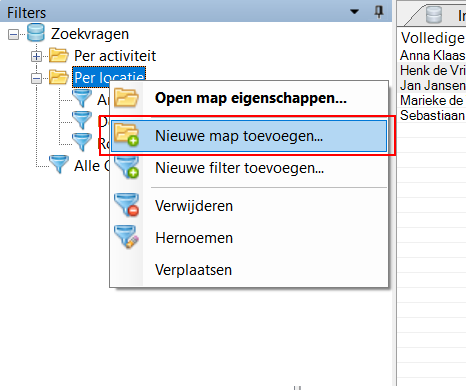 |
Vervolgens kiest u de naam van de nieuwe map en wordt deze direct aan de filterboom toegevoegd.
Filter toevoegen
Het toevoegen van een filter werkt op dezelfde manier als het toevoegen van een map, echter kiest u de optie Nieuwe filter toevoegen… in het contextmenu.
Het is niet mogelijk een filter aan een filter toe te voegen, een filter is altijd een eindpunt in de filterboom.
Bij het aanmaken van een nieuwe filter geeft u de naam op van de nieuwe filter, vervolgens kunt u direct de zoekvraag voor uw nieuwe filter opbouwen. Indien u geen condities invoert zal de filter alle entiteiten in de database weergeven. Na het toevoegen wordt deze automatisch geopend in de objectelijst.

Nadat u de filter aangemaakt heeft kunt u die de filter later aanpassen door het filter eigenschappen venster te openen door dubbel te klikken op de filter of via het rechtermuisknop context menu.
Filter/Map hernoemen
Er zijn twee manieren om een filter of standaard map te hernoemen, de eerste is door twee keer langzaam te klikken op een item uit de groepenboom, de naam zal nu aanpasbaar worden. De tweede manier is door met de rechtermuisknop op het gewenste item te klikken en op optie Hernoemen te kiezen. De naam zal direct aangepast worden wanneer u op Enter drukt, om het wijzigen te annuleren moet op de Escape toets gedrukt te worden. De hoofdmap is niet te hernoemen.

Filter/Map verwijderen
Het verwijderen van een map of filter doet u door deze te selecteren en met de rechtermuisknop de optie Verwijderen te kiezen. Er wordt een bevestiging voordat het item daadwerkelijk verwijderd wordt, let op dat deze actie NIET ongedaan te maken is. De hoofdmap is niet te verwijderen en blijft altijd aanwezig.
Bij het verwijderen van een filter worden geen entiteiten verwijderd, enkel de filter zelf en bijbehorende condities van de zoekvraag.
Indien u een map verwijderd die nog onderliggende mappen en/of filters heeft, zullen ook deze onderliggende items verwijderd worden. Let op dat deze actie NIET ongedaan te maken is.

Filter/Map verplaatsen
Het is mogelijk de locatie van een filter of map aan te passen door deze te verplaatsen, dit doet u door het item te selecteren welke u wilt verplaatsen en vervolgens via de rechtermuisknop het contextmenu te open waarin u de optie Verplaatsen kiest. Er zal een nieuw venster openen waarin u de nieuwe locatie van de filter of map aangeeft, dit wordt ook wel de nieuwe bovenliggende map genoemd. Omdat enkel mappen onderliggende items kunnen bevatten worden enkel mappen weergegeven. De huidige map die u wilt verplaatsen wordt niet weergegeven. Indien u de gewenste nieuwe bovenliggende map gekozen heeft klikt u op OK en wordt de wijziging direct doorgevoerd in de filterboom.
In onderstaande voorbeeld wordt de filter Seat toegevoegd aan de map Per merk.

Taglijst

Werkbalk
Hieronder staan alle knoppen uit de werkbalk uitgelegd.
| Opdracht | Beschrijving | |
|---|---|---|
| Plaatje | Herladen | Herlaad de taglijst |
Zoek operator | Gebruikte zoek operator voor geselecteerde tags zoekopdracht | |
| Plaatje | Zoekopdracht starten voor geselecteerde tags | Start zoekopdracht naar entiteiten met geselecteerde tags |
Acties
Via de taglijst is het mogelijk direct zoekopdrachten te doen op basis van tags, hiermee kan u eenvoudig entiteiten selecteer die een bepaalde tag hebben. De taglijst biedt u twee manieren om een zoekopdracht te starten.
Zoeken op basis van één tag
Wanneer u een zoekopdracht wilt starten naar entiteiten die één bepaalde tag bevatten, dan is dit mogelijk door met de muis de gewenste tag te selecteren in de taglijst. Vervolgens wordt een nieuwe objectenlijst geladen met alle entiteiten die de geselecteerde tag bevatten.
In onderstaand voorbeeld is de tag Editie 2021 geselecteerd. De objectenlijst draagt de naam van de geselecteerde tag.

Zoeken op basis van meerdere tags
Naast een enkelvoudige zoekopdracht is het ook mogelijk om te zoeken op basis van meerdere tags. Zo is het mogelijk om entiteiten te zoeken op basis van de volgende operators.
| Operator | Beschrijving |
|---|---|
Bevat een van de volgende | Hiermee geeft u aan dat wanneer een entiteit minstens één van de geselecteerde tags bevat, deze in het resultaat opgenomen wordt |
Bevat al het volgende | Hiermee geeft u aan dat een entiteit alle geselecteerde tags moet bevatten voordat deze opgenomen wordt in het resultaat |
Nadat u de tags aangevinkt heeft en de gewenste operator gekozen heeft start u de zoekopdracht door op de knop met de bliksem te klikken in de werkbalk, vervolgens wordt er een nieuwe objectenlijst getoond met de zoekresultaten. De objectenlijst draagt de naam van alle tags achter elkaar.
In onderstaand voorbeeld worden alle contacten gezocht die meededen aan Editie 2020 en/of Editie 2021.

Tag zoeken
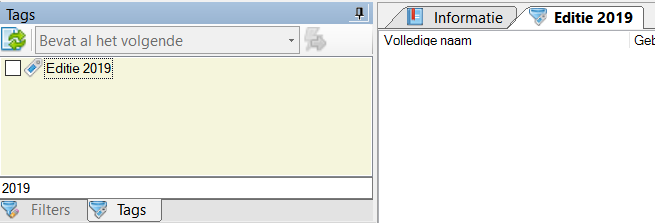
Wanneer u een flinke lijst van tags opgebouwd heeft kan het handig zijn de gewenste tag op te zoeken door de lijst kleiner te maken. Via het Tags zoeken invoerveld wordt de geselecteerde taglijst doorzocht en worden alle tags weergegeven die de gezochte tekst bevatten. In onderstaande voorbeeld wordt gezocht naar het jaar 2019.
Sneltoetsen
Vensterwijd
De volgende sneltoetsen zijn over het hele venster geldig, deze zijn niet afhankelijk van de focus op een bepaald component
| Sneltoets | Actie |
|---|---|
| F1 | Online documentatie oproepen |
| Alt + F4 | Applicatie sluiten |
| Control + N | Nieuw object toevoegen |
| Control + F | Zoeken openen |
| Control + Shift + F | Snelzoeken openen |
| Control + E | Huidige objectenlijst volledig exporteren |
| Control + P | Huidige objectenlijst volledig afdrukken |
| Control + A | Alle objecten selecteren in huidige objectenlijst |
| Control + R | Alle objecten omkeren in huidige objectenlijst |
| Control + C | Kopieer de huidige selectie naar het plakbord, indien er geen selectie is wordt de volledige lijst gekopieerd |
| Control + Shift + C | Kopieer van de huidig geselecteerde entiteit de volledige samenvatting naar het plakbord |
| F5 | Huidige objectenlijst herladen |
Component specifiek
De volgende sneltoetsen zijn alleen geldig wanneer de focus op het objectenlijst ligt
| Sneltoets | Actie |
|---|---|
| Pijl omhoog | Selecteer bovenliggend object |
| Pijl omlaag | Selecteer onderliggend object |
| Page up | Ga naar de bovenliggende pagina |
| Page down | Ga naar de onderliggende pagina |
| Home | Ga naar eerste object van de lijst |
| End | Ga naar laatste object van de lijst |
| Delete | Verwijder geselecteerde objecten |


