Inhoud
Filter eigenschappen venster
Werkbalk
Hieronder staan alle knoppen uit de werkbalk uitgelegd.
| Opdracht | Beschrijving | |
|---|---|---|
| plaatje | Opslaan en sluiten | Wijzigingen opslaan en venster sluiten |
| plaatje | Opslaan | Wijzigingen opslaan |
| plaatje | Herladen | Huidige filter herladen, niet opgeslagen wijzigingen gaan verloren |
Statusbalk
In de status balk wordt de volgende informatie weergegeven.
| Betekenis | Beschrijving | |
|---|---|---|
| plaatje | Tijdstempel laatste bewerking | Tijdstempel van de laatste bewerking van de filter |
 | Niet opgeslagen data aanwezig | Er zijn wijzingen aanwezig die nog niet opgeslagen zijn |
Acties
Het filter eigenschappen venster wordt gebruikt om filter in de filterboom te bewerken. Via dit venster heeft u toegang tot alle eigenschappen van de filter, en specifiek hoe de zoekvraag bijbehorend aan de filter opgebouwd is.
Opslaan
Bij het opslaan van de filter worden alle eigenschappen opgeslagen in de database. Bij het veranderen van de naam wordt deze ook direct bijgewerkt in de filterboom in het hoofdvenster. Daarnaast wordt de bijbehorende objectenlijst met de resultaten van de filter herladen, hierdoor worden direct de eventueel gewijzigde kolommen weergegeven en worden ook de entiteiten ververst uit de database met de eventueel gewijzigde zoekvraag.
Herladen
Bij het herladen van de filter wordt de filter opnieuw geladen uit de database, eventuele wijzigingen die nog niet opgeslagen waren gaan verloren.
Verwijderen
Indien u een filter wilt verwijderen, dan dient u dat te doen vanuit de filterboom in het hoofdvenster.
Tabbladen
Algemeen

Acties
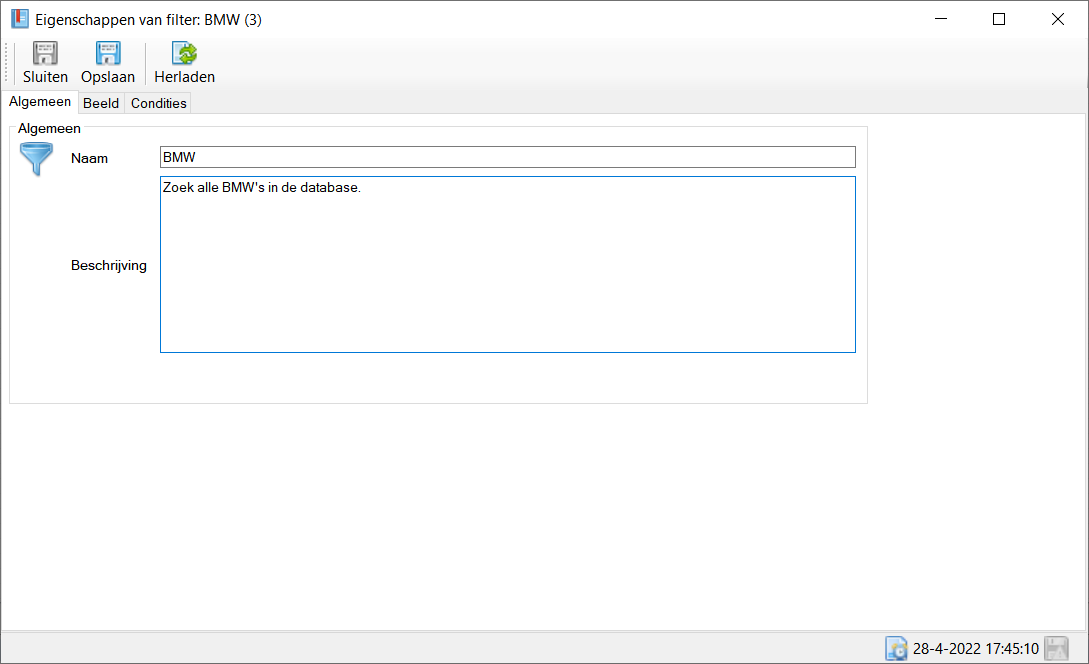
Op deze pagina wordt de naam van de filter ingesteld. Daarnaast is er een veld aanwezig om een korte beschrijving van de filter in te vullen.
Beeld

Acties
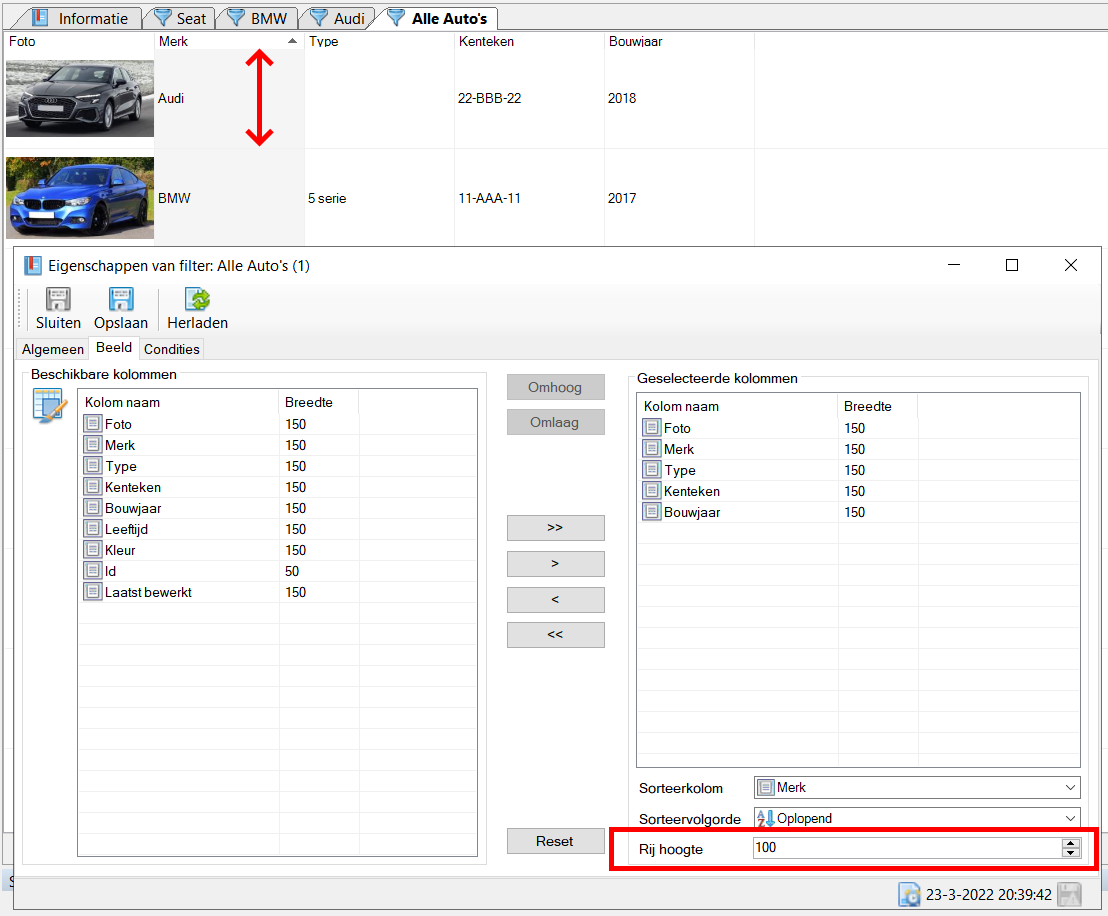
In dit tabblad configureert u de kolommen die u wilt weergeven in de objectenlijst bij deze filter. Bij het aanmaken van de filter worden de standaardkolommen en beeldinstellingen ingeladen zoals deze gedefinieerd zijn in de database ontwerper, deze zijn dan volledig naar wens in te stellen. Iedere filter heeft zijn eigen set van kolom en beeldinstellingen.
Knoppenbalk
| Opdracht | Beschrijving | |
|---|---|---|
| plaatje | Omhoog | Beweeg alle geselecteerde kolommen een rij omhoog in de geselecteerde kolommen lijst. |
| plaatje | Omlaag | Beweeg alle geselecteerde kolommen een rij omlaag in de geselecteerde kolommen lijst. |
| plaatje | » | Voeg alle bestaande kolommen toe aan de geselecteerde kolommen lijst. |
| plaatje | > | Voeg alle geselecteerde kolommen toe aan de geselecteerde kolommen lijst. |
| plaatje | < | Ontkoppel alle geselecteerde kolommen uit de geselecteerde kolommen lijst. |
| plaatje | « | Ontkoppel alle kolommen uit de geselecteerde kolommen lijst. |
| plaatje | Reset | Reset de kolominstellingen en beeldinstellingen naar de standaard set zoals gedefinieerd in de database ontwerper. |
Kolom toevoegen
U kunt op de volgende manieren een kolom toevoegen aan de Geselecteerde kolommen lijst.
- Selecteer een of meerdere kolommen in de
Beschikbare kolommenlijst en druk op de>knop. - Om alle
Beschikbare kolommentoe te voegen kunt u op»knop drukken. - Klik dubbel op de toe te voegen kolom in
Beschikbare kolommenlijst.
Kolom verwijderen
U kunt op de volgende manieren een kolom verwijderen aan de Geselecteerde kolommen lijst.
- Selecteer een of meerdere kolommen in de
Geselecteerde kolommenlijst en druk op de<knop. - Om alle
Geselecteerde kolommentoe te voegen kunt u op«knop drukken. - Klik dubbel op de te verwijderen kolom in
Geselecteerde kolommenlijst.
Kolom volgorde
De kolommen worden in de objectlijst weergeven van links naar rechts zoals ze in de Geselecteerde kolommen lijst van boven naar beneden weergegeven worden.

Via de knop Omhoog en Omlaag bij de Geselecteerde kolommen lijst kunt u de volgorde van de kolommen aanpassen. Kolommen worden een voor een omhoog of omlaag bewogen, de Omhoog en Omlaag knoppen zijn enkel beschikbaar wanneer er één kolom geselecteerd is in de Geselecteerde kolommen lijst.
Kolom breedte
De breedte van de kolom wordt in dit venster enkel weergegeven, aanpassen van de breedte gebeurd in de objectenlijst. Wanneer u de breedte van de kolom wijzigt wordt dat direct opgeslagen in de database zodat na afsluiten deze nieuwe breedte bewaard blijft.

Zie objectenlijst in hoofdvenster voor meer informatie.
Sorteer kolom
Hier kiest u de kolom waarop standaard gesorteerd zal worden. Bij het laden van de objectenlijst zal automatisch op deze kolom gesorteerd worden. U kunt de sortering later altijd wijzigen zodra de objectenlijst geladen is, door op een kolom naar wens te klikken, door nogmaals op dezelfde kolom te drukken zal de Sorteer volgorde omgekeerd worden.
De sorteerkolom wordt weergegeven met een grijze achtergrond in de objectenlijst, de pijl aan de rechterkant van de sorteerkolom geeft de sorteer volgorde aan.

Sorteer volgorde
Hier bepaald u op welke manier welke manier de gegevens gesorteerd moeten worden. Dit kan Oplopend of Aflopend zijn.
| Sorteer volgorde | Voorbeeld numeriek | Voorbeeld alfanumeriek |
|---|---|---|
| Oplopend | 1,2,3,4…,9,10,11 | A,B,C,D… |
| Aflopend | 11,10,9,…,4,3,2,1 | …,D,C,B,A |

Rij hoogte
Hiermee bepaald u de hoogte van de rij in de objectenlijst, dit kan gebruikt worden om bijvoorbeeld afbeeldingen weer te geven. De minimale rij hoogte is 15 pixels, daarnaast wordt er een dynamische minimale rijhoogte afgedwongen op basis van de lettertype grootte. Hiermee wordt voorkomen dat tekst maar deels zichtbaar is in de objectenlijst rij wanneer uw het lettertype vergroot heeft.
Condities
Algemeen
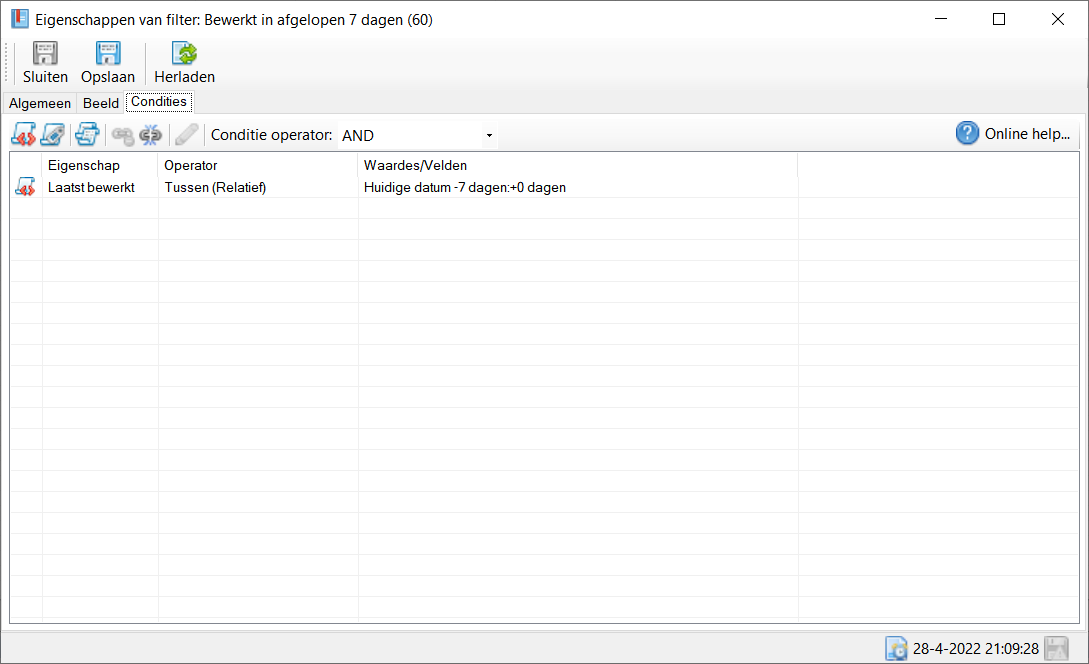
In het condities tabblad ontwerpt u de zoekvraag waarmee gezocht gaat worden naar de entiteiten in de database wanneer deze filter aangeroepen wordt. De zoekvraag is logisch opgebouwd uit condities die ieder een eigenschap van de entiteit specificeren waarop u wilt zoeken, al deze condities worden uiteindelijk gecombineerd tot één zoekvraag voor de database. Binnen het programma worden de condities omgezet naar SQL en vervolgens naar de database gestuurd als zoekvraag. U hoeft geen kennis te hebben van SQL om een zoekvraag samen te stellen omdat alles visueel weergegeven en geconfigureerd wordt.
Om een zoekvraag op te zetten is het belangrijk eerst de zoekvraag voor uzelf duidelijk te hebben, u moet namelijk uw zoekvraag gaan omzetten naar condities. Hieronder wordt het opbouwen van een zoekvraag gestructureerd uitgelegd op basis van de concepten die Database Applicatie Pro u biedt:
Condities
Als voorbeeld nemen we de zoekvraag:

Als we deze vraag ontleden zien we dat er gezocht gaat worden op de eigenschap Bouwjaar waarvan de waarde gelijk aan 2022 is, als deze conditie waar is zal de entiteit in het resultaat opgenomen worden. Omdat het gaat om een enkele eigenschap is deze zoekvraag relatief eenvoudig.
Een conditie is altijd op basis van een Eigenschap van de entiteit of op basis van de koppelde Tags aan een entiteit.
Conditie Operator
Indien er meer dan één conditie in de zoekvraag opgenomen wordt is het nog de vraag hoe deze verschillende condities samenhangen. Dit geeft u aan middels de Conditie operator, deze optie bepaald hoe alle condities onderling werken. Wilt u bijvoorbeeld alle entiteiten zoeken die moeten voldoen aan alle condities (AND) of voldoen aan één van condities (OR). AND betekend in het Nederland EN, OR betekend in het Nederlands OF.
Als voorbeeld nemen we de zoekvraag:
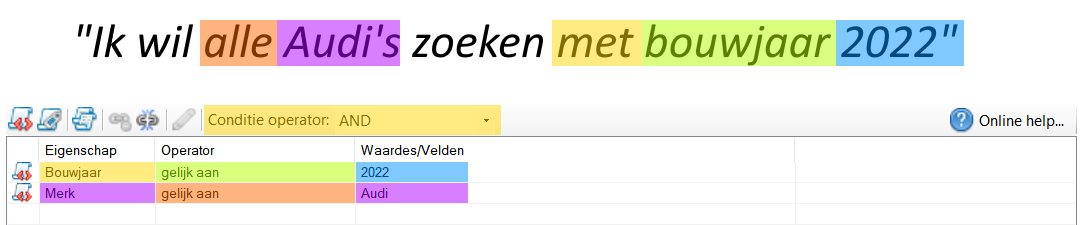
De zoekvraag is expres in tekst gespecificeerd op een manier die voor mensen duidelijk genoeg is, maar een computer heeft niet voldoende aan de menselijke tekst. Met alle Audi's wordt uiteraard het merk van de auto bedoelt, maar dit staat niet letterlijk in de zoekvraag. Vandaar dat het belangrijk is zelf duidelijk te hebben wat u precies wilt zoeken in de database.
Maar waar het om gaat in dit voorbeeld is dat we alle auto's met de eigenschap Merk gelijk aan Audi willen zoeken die ook nog eens de eigenschap Bouwjaar met een waarde van 2022 hebben. De auto moet voldoen aan beide condities om in het resultaat opgenomen te worden, dit betekend dat de Conditie operator gelijk is aan AND.
Als voorbeeld met een Conditie operator met de waarde OR nemen de we de volgende zoekvraag:

In dit voorbeeld zijn de velden Geëxporteerd en Gestolen boolean-velden, ze hebben daarom enkel de waarde waar/onwaar. Omdat we alle auto's zoeken die of Gestolen zijn of Geëxporteerd zijn er twee condities ingevoerd. De samenhang tussen de twee condities is een OR omdat we alle auto's willen hebben die voldoen aan tenminste één van de twee condities, de Conditie operator is daarom gelijk aan OR.
De Conditie operator is van toepassing op alle invoerde condities in de lijst.
Conditie Container
Het feit dat de Conditie operator van toepassing is op alle ingevoerde condities in de lijst betekend dat uw zoekvraag alleen kan bestaan uit condities die allemaal met AND of OR aan elkaar hangen. Om zoekvragen mogelijk te maken waarvan een aantal condities met AND vergeleken moeten worden en andere weer met OR bestaat de Conditie container, hierin kan een nieuwe set van condities geplaatst worden die een afzonderlijke Conditie operator hebben.
Als voorbeeld nemen we de zoekvraag:

In dit voorbeeld willen we alle auto's selecteren waarvan het eigenschap Merk gelijk is aan Audi en waarvan of de eigenschap Geëxporteerd de waarde Waar heeft of de eigenschap Gestolen de waarde Waar heeft. De auto mag ook zowel Geëxporteerd zijn als Gestolen, als maar aan één van de twee condities voldaan wordt. In dit voorbeeld kunnen niet alle condities met een enkele AND of OR gecombineerd worden, vandaar dat er een Conditie container toegepast wordt. In computertaal werkt de Conditie container als een set van haakjes in de SQL vraagstelling.
In eerste instantie worden auto's gezocht die Geëxporteerd of Gestolen zijn (of beide), en vervolgens worden daaruit alle auto's van het merk Audi genomen en dat is het resultaat van de zoekvraag. Vandaar dat de Conditie container en het Merk wel de Conditie operator met de waarde AND hebben, iedere Geëxporteerde of Gestolen auto moet nog steeds een Audi zijn.
In technische termen kan deze zoekvraag op de volgende manier omschreven worden:
Alle auto's waarvan het merk Audi is en (de wagen geëxporteerd of gestolen is)
Het gedeelte tussen de haakjes is de Conditie container.
Binnen één zoekvraag kunnen meerdere Conditie containers opgenomen zijn, ook kan een Conditie container zelf weer andere Conditie containers bevatten. Hiermee kunt u complexe vraagstellingen maken om uw database te doorzoeken.
Acties
Hieronder worden de acties uitgelegd waarmee u de condities behorend aan een filter kunt beheren. De lijst is gesorteerd op conditie containers, tag condities en als laatste veld condities op basis van de eigenschapsnaam. De sortering van de lijst is niet relevant voor de zoekvraag en/of de resultaten.
Knoppenbalk
| Opdracht | Beschrijving | |
|---|---|---|
| plaatje | Nieuwe veld conditie toevoegen | Nieuwe veld conditie toevoegen. |
| plaatje | Nieuwe tag conditie toevoegen | Nieuwe tag conditie toevoegen. |
| plaatje | Nieuwe conditie container toevoegen | Nieuwe conditie container toevoegen. |
| plaatje | Verwijderen | Verwijder de geselecteerde conditie. |
| plaatje | Alles verwijderen | Alle condities verwijderen. |
| plaatje | Bewerken | Bewerk de geselecteerde conditie. |
Conditie operator | De conditie operator die van toepassing is op alle condities in de lijst. | |
| plaatje | Online help | Brengt u naar deze webpagina voor een algemene uitleg over het conditie systeem. |
Veld/Tag conditie toevoegen
Via de knop Nieuwe veld conditie toevoegen of Nieuwe tagconditie toevoegen voegt u een conditie toe, het eigenschappen venster van de nieuwe conditie wordt direct geopend.
Conditie container toevoegen
Via de knop Nieuwe conditie container toevoegen voegt u een nieuwe conditie container toe, het eigenschappen venster van de nieuwe conditie container wordt direct geopend.
Conditie verwijderen
Door een conditie te selecteren kunt u die vervolgens verwijderen via de knop Verwijderen, daarnaast is het ook mogelijk alle condities te verwijderen door op de knop Alles verwijderen te klikken. De wijzigingen worden echter pas definitief opgeslagen wanneer u de filter opslaat.
Conditie bewerken
Door dubbel te klikken op de conditie in de lijst wordt het eigenschappen venster geopend, daarnaast kunt u via de knop Bewerken de geselecteerde conditie bewerken.
Op basis van het type conditie wordt het bijbehorende eigenschappenvenster geopend.
| Conditie type | Eigenschappenvenster | |
|---|---|---|
| plaatje | Veld conditie | Veld conditie eigenschappen |
| plaatje | Tag conditie | Tag conditie eigenschappen |
| plaatje | Conditie container | Conditie container eigenschappen |
Nadat het eigenschappen venster gesloten wordt zal de conditielijst direct bijgewerkt worden met eventuele wijzigingen, de wijzingen worden echter pas permanent opgeslagen als u de wijzigingen opslaat.
Sneltoetsen
Vensterwijd
De volgende sneltoetsen zijn over het hele venster geldig, deze zijn niet afhankelijk van de focus op een bepaald component
| Sneltoets | Actie |
|---|---|
| F1 | Online documentatie oproepen |
| Alt + F4 | Venster sluiten |
| Control + S | Wijzigingen opslaan |
| Control + Shift + S | Wijzigingen opslaan en venster sluiten |
| F5 | Filter herladen |
Component specifiek
Beschikbare kolommen lijst
De volgende sneltoetsen zijn geldig wanneer de focus op de beschikbare kolommen lijst ligt.
| Sneltoets | Actie |
|---|---|
| Pijltjestoets-rechts | Voeg geselecteerde kolommen toe aan Geselecteerde kolommen lijst. |
Geselecteerde kolommen lijst
De volgende sneltoetsen zijn geldig wanneer de focus op de geselecteerde kolommen lijst ligt.
| Sneltoets | Actie |
|---|---|
| Pijltjestoets-links | Verwijder geselecteerde kolommen uit Geselecteerde kolommen lijst. |
Conditielijst
De volgende sneltoetsen zijn geldig wanneer de focus op de conditielijst ligt.
| Sneltoets | Actie |
|---|---|
| Delete | Verwijder geselecteerde conditie. |


