Inhoud
Entiteit labelblad browser

Werkbalk
Geen
Statusbalk
Geen
Acties
Het entiteit labelblad browser venster wordt weergegeven bij het aanroepen van de labelblad afdrukfunctie, indien er nog geen opgeslagen entiteit labelbladen bestaan wordt direct de entiteit labelblad ontwerper geopend.
In dit venster kunt u de volgende acties uitvoeren:
Entiteit labelblad afdrukken
Door dubbel te klikken op een item in de lijst met entiteit labelbladen wordt de afdrukopdracht gestart. Indien er een printer voorgeconfigureerd is, wordt de print opdracht direct naar de betreffende printer gestuurd, wanneer er geen printer voorgeconfigureerd is zal het standaard Windows printer venster weergegeven worden.
Daarnaast is het mogelijk dat de voorgeconfigureerde printer niet meer te vinden is op uw computer, in dat geval zal er een foutmelding gegeven worden en wordt alsnog het standaard Windows print venster weergegeven.
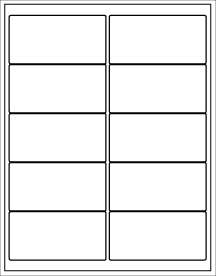
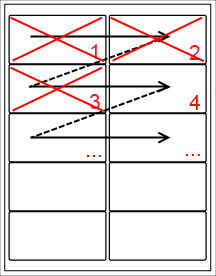
Printen met labeloffset
Via deze functie kunt de positie van het eerste label op het labelblad aangeven.

Zo kunt u bijvoorbeeld beginnen op de 4e positie wanneer de eerste 3 posities al weg/bedrukt zijn. Hierdoor kunt u uw labelpapier maximaal gebruiken.
Labeloffset op 1 | Labeloffset op 4 |
|---|---|
 |  |
Entiteit labelblad aanmaken
Door op de knop plaatje te klikken wordt de entiteit labelblad ontwerper geopend, hierin kunt u uw nieuwe entiteit labelblad ontwerpen.
Entiteit labelblad bewerken
Selecteer eerst de entiteit labelblad die u wilt aanpassen in de lijst, door vervolgens op de knop plaatje te klikken wordt de entiteit labelblad ontwerper geopend met de geselecteerde entiteit labelblad.
Deze knop is enkel beschikbaar wanneer er één labelblad entiteit uit de lijst geselecteerd is.
Entiteit labelblad verwijderen
Selecteer eerst de entiteit labelblad die u wilt verwijderen in de lijst, door vervolgens op de knop plaatje te klikken wordt de geselecteerde entiteit labelblad permanent verwijderd uit de database. Deze actie is onomkeerbaar.
Deze knop is enkel beschikbaar wanneer er één labelblad entiteit uit de lijst geselecteerd is.
Labelblad container aanmaken/aanpassen
Via de knop plaatje Labelbladcontainer-ontwerper open wordt de labelblad container ontwerper geopend, vanuit dat venster kunt u vervolgens een nieuwe labelblad container aanmaken of een bestaande bewerken.
Sneltoetsen
Vensterwijd
De volgende sneltoetsen zijn over het hele venster geldig, deze zijn niet afhankelijk van de focus op een bepaald component
| Sneltoets | Actie |
|---|---|
| F1 | Online documentatie oproepen |
| Alt + F4 | Venster sluiten |
| Control + N | Nieuw entiteit labelblad toevoegen |
Component specifiek
De volgende sneltoetsen zijn alleen geldig wanneer de focus op de lijst met beschikbare entiteit labelbladen ligt
| Sneltoets | Actie |
|---|---|
| Delete | Verwijder huidig geselecteerde entiteit labelblad |
| Enter | Start afdrukopdracht met huidig geselecteerde entiteit labelblad |
| Control + Enter | Open geselecteerde entiteit labelblad in ontwerper |


