Inhoud
Werkbalk hoofdvenster

Werkbalk
| Opdracht | Beschrijving | |
|---|---|---|
| plaatje | Werkbalk toevoegen | Nieuwe werkbalk toevoegen |
| plaatje | Werkbalkitem toevoegen | Nieuwe knop of scheidingsteken aan de geselecteerde werkbalk toevoegen |
| plaatje | Omhoog bewegen | Verplaats de werkbalk, knop of scheidingsteken een regel omhoog |
| plaatje | Omlaag bewegen | Verplaats de werkbalk, knop of scheidingsteken een regel omlaag |
| plaatje | Verwijderen | Verwijder geselecteerde werkbalk, knop of scheidingsteken |
Algemeen
Binnen de Werkbalk hoofdvenster bepaald uw welke knoppen beschikbaar zijn in de werkbalk van het hoofdvenster in de weergave applicatie.
Groeperen
De volledige werkbalk die u ziet in de weergave applicatie wordt opgedeeld in kleinere werkbalen die ieder een titel hebben. Hiermee wordt het duidelijker voor de eindgebruiker waar de knoppen effect op hebben, en zorgt ervoor dat de knoppen zelf minder begeleidende tekst nodig hebben om duidelijk te maken waarop ze effect hebben of wat ze doen.
Deze groep van knoppen wordt een “Werkbalk” genoemd binnen Database Application Pro. Deze “Werkbalk” bevat vervolgens een of meerdere knoppen, deze knoppen worden “Werkbalkitems” genoemd. Iedere groep heeft ook een naam, deze naam wordt dikgedrukt onderaan, in het midden, van de werkbalk afgedrukt.
De totale werkbalk is volledig naar wens samen te stellen.

Volgorde
De volgorde van de knoppen in de ontwerper is van boven naar onderen, en dat wordt in de weergave applicatie weergegeven van links naar rechts.
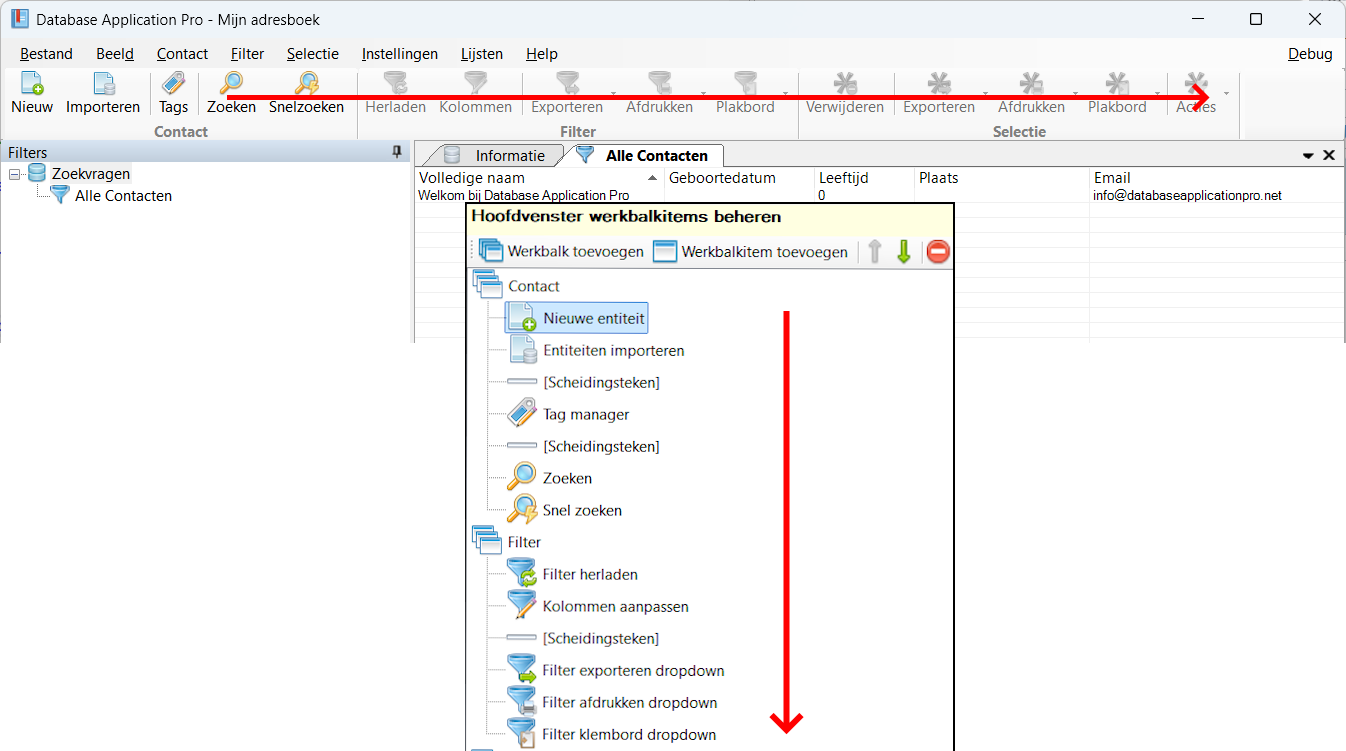
Werkbalken beheren
Werkbalk toevoegen
Via de knop Werkbalk toevoegen voegt u een nieuwe werkbalk toe, de werkbalk wordt aan de onderkant toegevoegd

Werkbalk omhoog/omlaag verplaatsen
Door een werkbalk te selecteren kunt u via de omhoog/omlaag knoppen de werkbalk steeds één positie naar beneden of naar boven verplaatsen. Alle knoppen die gekoppeld zijn aan de werkbalk die omhoog/omlaag bewogen wordt bewegen mee.
Werkbalk verwijderen
Via de knop Verwijderen verwijderd u de werkbalk, alle knoppen die aan de werkbalk gekoppeld zijn worden ook verwijderd. Deze actie is onomkeerbaar, maar wordt pas definitief wanneer u uw database opslaat.
Werkbalkitems beheren
Werkbalkitem toevoegen
Via de knop Werkbalkitem toevoegen voegt u een nieuwe knop toe aan uw werkbalk.
Kies vervolgens de knop die u wilt toevoegen, de knop wordt aan de onderkant toegevoegd
In onderstaand voorbeeld ziet u hoe u bijvoorbeeld de “Snel zoeken” knop toevoegt aan de werkbalk.

Werkbalkitem omhoog/omlaag verplaatsen
Door een knop of scheidingsteken te selecteren kunt u via de omhoog/omlaag knoppen de knop of scheidingsteken steeds één positie naar beneden of naar boven verplaatsen.
Werkbalkitem verwijderen
Via de knop Verwijderen verwijderd u de knop. Deze actie is onomkeerbaar, maar wordt pas definitief wanneer u uw database opslaat.
Werkbalkitem beheren
Instellingen
Id
Dit veld geeft het interne id weer van de werkbalkitem . Dit veld is alleen-lezen, het id wordt bepaald op het moment van toevoegen van de werkbalkitem en is niet te veranderen. Dit id komt verder nergens terug in de weergave applicatie.
Type
Dit veld geeft het type van het werkbalkitem aan, u kiest het type bij het toevoegen van een nieuw werkbalkitem. Het type is niet meer te wijzigen na het toevoegen. Op basis van het type zijn er verschillende eigenschappen beschikbaar.
Aangepaste naam
Iedere knop heeft een standaard naam. Via dit veld kunt u de knop een andere naam geven, deze naam wordt weergeven in de weergave applicatie als titel van de knop. Om een naam met meerdere regels toe te voegen gebruik het | teken om een nieuwe tekstregel te beginnen.

Aangepaste Tool Tip
Iedere knop heeft een standaard ToolTip. Dit is de tekst te zichtbaar wordt wanneer met de muis knop de knop bewogen wordt in de weergave applicatie. Deze tekst is aan te passen door dit veld in te vullen.

Direct-Werkbalkitem beheren
De volgende knoppen hebben extra instellingen, via deze Direct knoppen heeft u de mogelijkheid om met één druk op de knop een export/afdruk/actie te starten.

Plug-in
Hier kiest u welke plug-in opgestart moet worden bij het indrukken van de knop. Dit veld heeft een dropdownmenu waarin u de beschikbare plug-ins ziet op de huidige computer. Bij het openen van de database in de weergave applicatie wordt gecontroleerd of de opgegeven plug-in beschikbaar is op die computer, indien de plug-in niet aanwezig is dan wordt de knop verborgen.

Voorkeurs-id
Nadat u gekozen heeft welke plug-in opgestart moet worden, heef u ook de mogelijkheid om een voorkeurs-id mee te geven. De plugin kan dan direct iets doen met dit id, de standaard plug-ins gebruiken het voorkeurs-id om direct de export te starten die dat id heeft. Indien er in de database geen item bestaat met dat id, zal er een melding gegeven worde dat de actie afgebroken wordt.
Sneltoetsen
Vensterwijd
Zie hoofdvenster.
Component specifiek
Geen.