Inhoud
Hoofdvenster
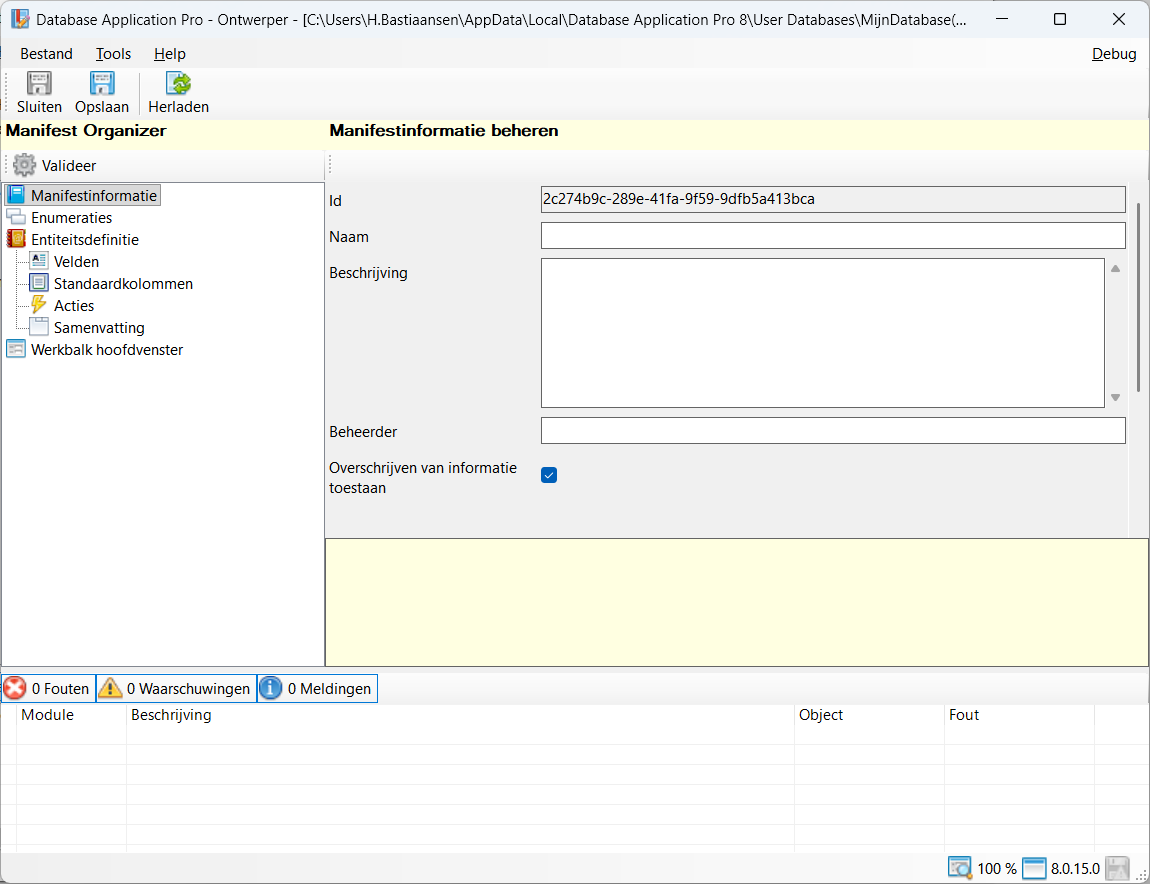
Werkbalk
Hieronder staan alle knoppen uit de werkbalk uitgelegd.
| Opdracht | Beschrijving | |
|---|---|---|
| plaatje | Opslaan en sluiten | Wijzigingen opslaan en database ontwerper afsluiten |
| plaatje | Opslaan | Wijzigingen opslaan |
| plaatje | Herladen | Database herladen, niet opgeslagen wijzigingen gaan verloren |
Statusbalk
In de status balk wordt de volgende informatie weergegeven.
| Betekenis | Beschrijving | |
|---|---|---|
| plaatje | Applicatie versie | De huidige versie van Database Application Pro |
| plaatje | Zoom level | Het huidige zoom level van het lettertype |
Acties
Database aanmaken
Vanuit de ontwerper applicatie bestaat ook de mogelijkheid een nieuwe database aan te maken door op de knop Nieuwe database… te klikken. In dit venster kiest u een sjabloon voor uw nieuwe database, naast de voorgedefineerde sjablonen kunt u hier ook het Blanco sjabloon kiezen. Dit sjabloon bevat geen voorgedefineerde velden en kunt u uw database helemaal vanuit niets opbouwen.

Database openen
Wanneer u een bestaande database wilt openen gebruikt u de Open database… functie. Indien er momenteel geen database geopend is ziet u deze optie direct in het midden van het hoofdscherm, daarnaast is de open-database functie altijd beschikbaar via het Bestand menu.

Database wijzigingen opslaan
Via de knop Opslaan worden de wijzigingen opgeslagen en wordt de database bijgewerkt, allereerst wordt de database structuur gevalideerd. Indien de validatie succesvol is wordt er automatisch een backup van uw database gemaakt, vervolgens wordt de database bijgewerkt. Hierna kunt u uw database zoals gewoonlijk openen in de weergave applicatie en zijn al uw wijzigingen beschikbaar.
Via de knop Sluiten worden de wijzigingen ook opgeslagen, indien dat succesvol verlopen is wordt de database ontwerper applicatie automatisch afgesloten. Indien u de database geopend heeft vanuit de weergave applicatie keer u direct terug naar de weergave applicatie.
Herladen database
Bij het herladen van de database wordt de database opnieuw geladen, eventuele wijzigingen die nog niet opgeslagen waren gaan verloren.
Overzicht
Het hoofdvenster bestaat uit drie hoofdonderdelen, die hieronder afzonderlijk beschreven worden.
- Manifest Organizer
- Details
- Validatielijst
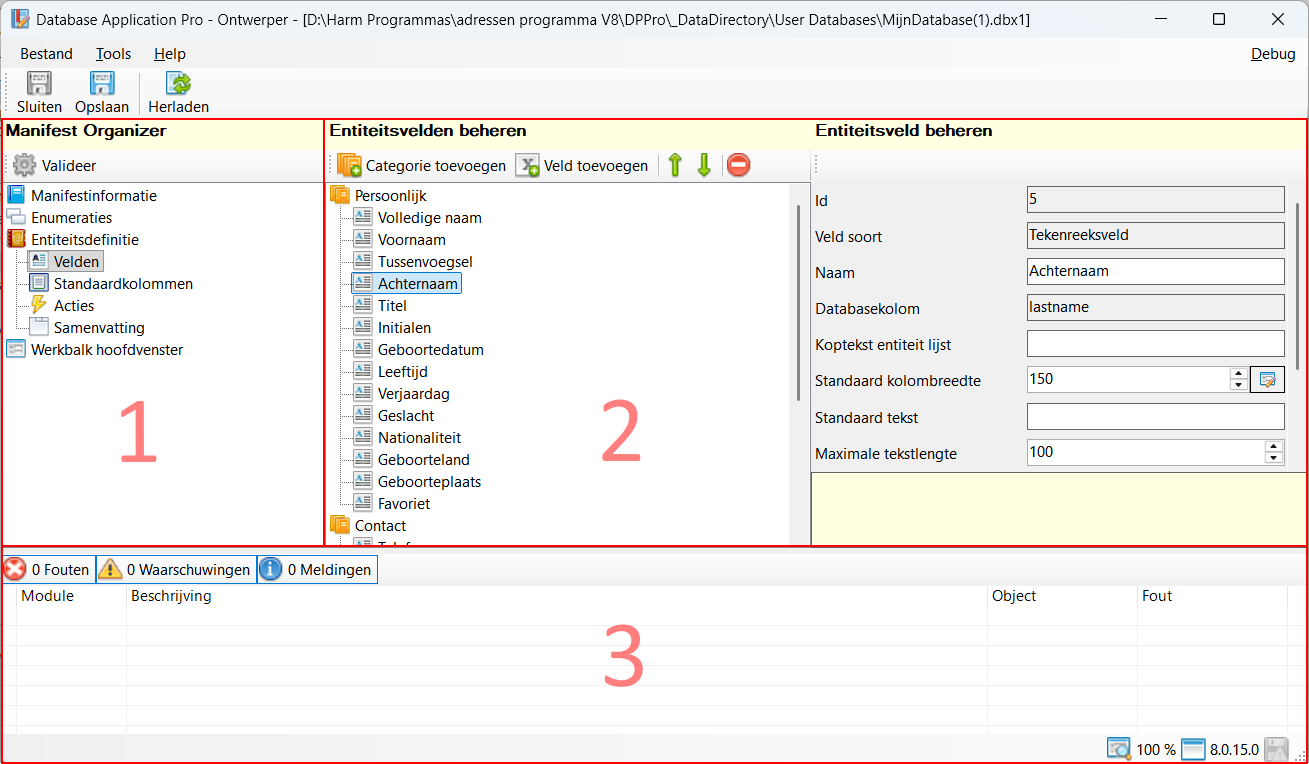
Manifest Organizer
Via de manifest organizer navigeert u tussen de verschillende onderdelen van uw database. Hieronder staan de verschillende onderdelen opgesomd waarbij de database opgebouwd is.
Acties
Valideren
Via de knop Valideer wordt de database structuur gevalideerd, hiermee kunt u controleren dat alle wijzigingen geldig zijn. Indien er fouten aanwezig zijn worden die weergegeven in de validatielijst. Hieronder ziet u een voorbeeld van een validatie die faalt omdat er een veld niet ingevuld is.

Details
In het details kader worden de details weergegeven van het geselecteerde item in de manifest navigator.
Validatielijst
In de validatielijst worden de resultaten weergegeven van het valideren en opslaan van de database.
Sneltoetsen
Vensterwijd
De volgende sneltoetsen zijn over het hele venster geldig, deze zijn niet afhankelijk van de focus op een bepaald component
| Sneltoets | Actie |
|---|---|
| F1 | Online documentatie oproepen |
| Alt + F4 | Applicatie sluiten |
| Control + N | Nieuw database aanmaken |
| Control + S | Wijzigingen opslaan |
| Control + Shift + S | Wijzigingen opslaan en database ontwerper afsluiten |
Component specifiek
Zie de afzonderlijke manifest organizer onderdelen voor specifieke sneltoetsen in dat onderdeel.


