Inhoud
Acties
Werkbalk
Hieronder staan alle knoppen uit de werkbalk uitgelegd.
| Opdracht | Beschrijving | |
|---|---|---|
| plaatje | Actie toevoegen | Nieuwe actie toevoegen |
| plaatje | Omhoog bewegen | Verplaats de geselecteerde actie een regel omhoog |
| plaatje | Omlaag bewegen | Verplaats de geselecteerde actie een regel omlaag |
| plaatje | Verwijderen | Verwijder geselecteerde actie |
Algemeen
Een actie is een zelf te bepalen actie op een entiteit, via de data van de entiteit kunt u een externe applicatie aanroepen waarbij de data van de entiteit gebruikt wordt als parameters.
Op basis van de hier bepaalde volgorde worden de acties weergegeven in de weergave applicatie.
Acties beheren
Acties
Actie toevoegen
Via de knop Actie toevoegen wordt een nieuwe actie toegevoegd aan de onderkant van de lijst.

Actie verwijderen
Via de knop Verwijderen verwijderd u de geselecteerde actie. Deze actie is onomkeerbaar, maar wordt pas definitief wanneer u uw database opslaat.
Acties beheren
Instellingen
Id
Dit veld geeft het interne id weer van de actie. Dit veld is alleen-lezen, het id wordt bepaald op het moment van toevoegen van de actie en is niet te veranderen. Dit id komt verder nergens terug in de weergave applicatie.
Naam
Dit veld bepaald de weergavenaam van de actie, gebruik dit veld om uw actie een duidelijke naam te geven. Deze waarde kan niet leeg zijn. De naam van de actie wordt in weergave applicatie gebruikt om de actie weer te geven en aan te duiden.
Bestandsnaam
Hier geeft u het pad plus bestandnaam op van het aan te roepen uitvoerbare bestand. Dit veld is optioneel. Daarnaast is het pad op zichzelf ook optioneel indien het uit te voeren bestand binnen Windows geregistreerd is. Denk hierbij aan:
| Bestandsnaam | Beschrijving |
|---|---|
iexplore.exe | Start Internet Explorer op. |
winword.exe | Start Microsoft Word op. |
powershell.exe | Start de Powershell prompt op. |
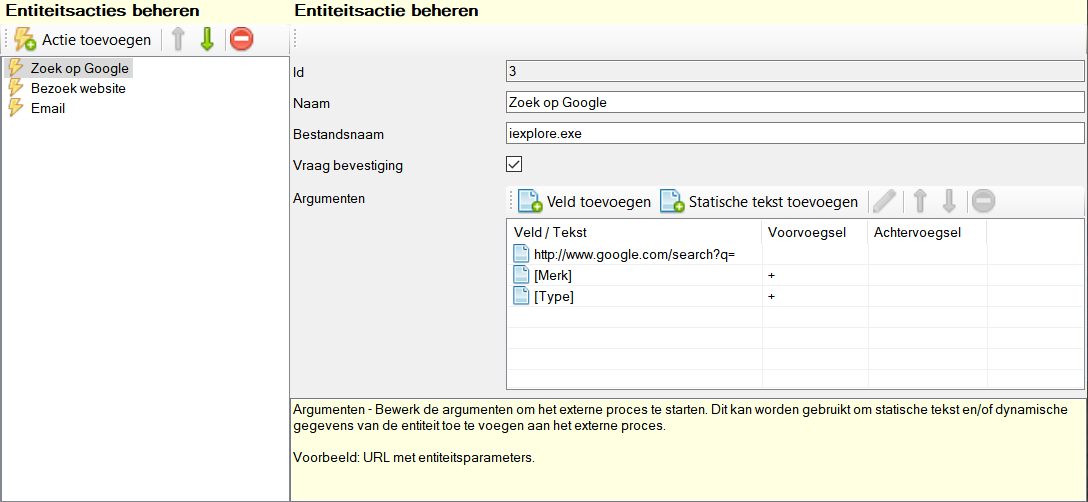
In onderstaand voorbeeld wordt iexplore.exe aangeroepen met een argument.

Indien u een pad invoert kunt u ieder willekeurig uitvoerbaar bestand aanroepen. Let wel op dat dit pad alleen werkt op uw eigen computer, op andere computers kan het uitvoerbare bestand niet aanwezig zijn.
Vraag bevestiging
Hiermee geeft u aan of binnen de weergave applicatie bevestiging gevraagd wordt aan de eindgebruiker voordat de actie uitgevoerd wordt.
Argumenten

Via de argumenten lijst bepaald u de argumenten die meegegeven worden aan het uit te voeren bestand. Indien het uit te voeren bestand niet opgegeven is wordt de argumenten simpelweg uitgevoerd en bekijkt Windows of er een applicatie beschikbaar is op basis van de argumenten.
In onderstaand voorbeeld is bijvoorbeeld een uitvoerbaar bestand opgegeven, maar enkel een argument. Uw standaardbrower zal opgestart worden.

In de lijst bouwt u de argumentenlijst op, er zijn type elementen beschikbaar om de argumentenlijst op te bouwen.
- Veld: Dit is een bestaand veld van uw entiteit, en zal de waarde bevatten van het veld. Dit is dus een dynamische tekst.
- Statische tekst: Dit is een vaste tekst die altijd toegevoegd wordt. Dis dus een statische tekst.
Tussen twee items wordt altijd een spatie ingevoerd. Daarnaast bestaat de mogelijkheid om bij een veld een voor- en achtervoegsel toe te voegen. Deze voegsels worden toegevoerd wanneer de waarde van het veld niet leeg is.
Werkbalk
Hieronder staan alle knoppen uit de werkbalk uitgelegd.
| Opdracht | Beschrijving | |
|---|---|---|
| plaatje | Veld toevoegen | Een veld toevoegen aan de argumentenlijst |
| plaatje | Statische tekst opbouwen | Een statische tekst toevoegen aan de argumentenlijst |
| plaatje | Bewerken | Geselecteerd item bewerken |
| plaatje | Item omhoog verplaatsen | Geselecteerd item een regel omhoog verplaatsen |
| plaatje | Item omlaag verplaatsen | Geselecteerd item een regel omlaag verplaatsen |
| plaatje | Verwijderen | Geselecteerd item verwijden |
Sneltoetsen
Vensterwijd
Zie hoofdvenster.
Component specifiek
Geen.


